
新闻资讯
教程、对比与实战经验,帮你真正用好 AI。
WorkBuddy Windows 版如何安装?下载、登录与首次启动教程
WorkBuddy Windows 版要求 Windows 10 及以上系统。下载安装包后按向导选择路径并完成安装,再通过浏览器使用微信、手机号、邮箱或 SSO 登录。
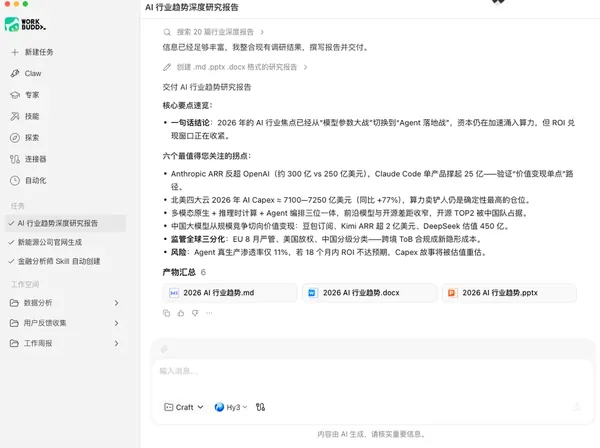
WorkBuddy 如何设置每日资讯简报?自动化任务创建与推送方法
先用连接器把 QQ 邮箱接入 WorkBuddy,手动生成并发送一条资讯简报;确认搜索、整理和邮件接收正常后,再创建每日定时自动化任务。
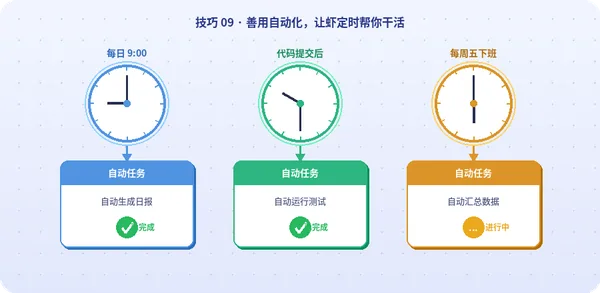
WorkBuddy 如何创建自己的 Skill?自定义技能制作与使用教程
在 WorkBuddy 对话框说明自定义 Skill 的能力、触发条件、处理步骤和输出位置,执行完成后可在技能栏的已安装目录查看,并在其他对话中用自然语言触发。
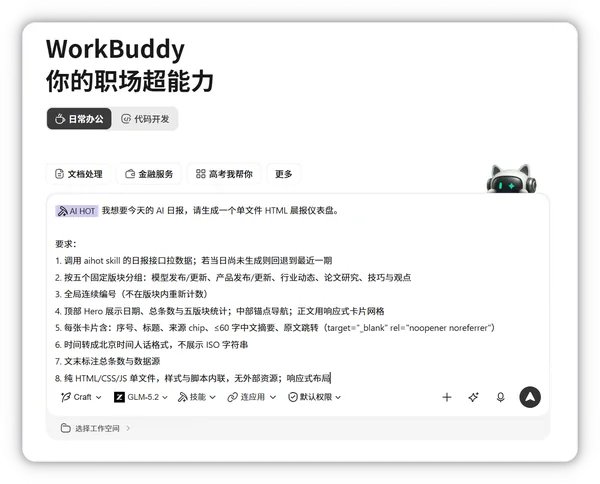
WorkBuddy 如何分析表格数据?从上传文件到生成可视化图表
将 Excel 或 CSV 文件拖入 WorkBuddy 对话,说明分析指标、统计维度、时间范围、图表类型和报告格式,即可生成统计结果与可视化图表。
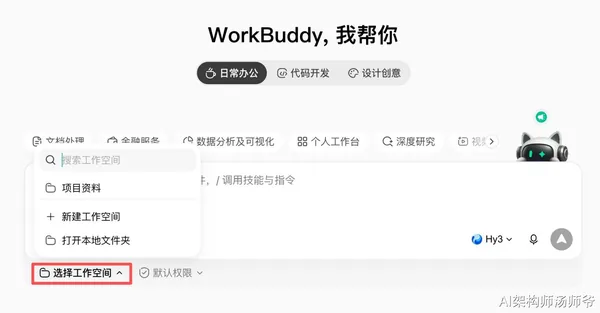
WorkBuddy 如何处理本地文件?批量整理、重命名和格式转换方法
把文件夹设为 WorkBuddy 工作空间或将文件拖入对话,再说明整理规则、命名格式与输出位置。批量改名前应先生成新旧名称对照表,确认后再写入。
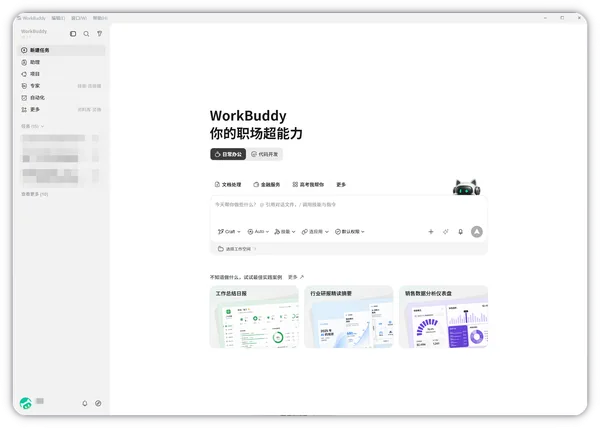
WorkBuddy 如何创建任务?工作模式选择与上下文补充教程
在 WorkBuddy 新建任务时,先用自然语言写清目标,再选择工作空间,通过引用文件、粘贴截图或上传附件补充上下文,并明确输出格式和限制条件。
绘梦工坊创建剧本后怎么做?从美术设定到分镜制作的操作顺序
绘梦工坊创建剧本后,应依次完成剧本解析、资产核对、画风设定、角色场景道具参考图、剧集管理和分镜制作,再生成视频与导出素材。

绘梦工坊如何上传长篇剧本?章节整理与文件导入方法
绘梦工坊支持粘贴剧本正文或上传剧本文件。长篇内容导入前应整理章节、统一人物与场景名称,创建后保存剧本详情,再启动解析并核对资产清单。

绘梦工坊如何邀请协作者?编辑者与查看者权限区别
绘梦工坊剧本所有者可以从协作功能邀请成员,并设置编辑者或查看者权限。对方需在消息中心接受邀请,剧本才会出现在其剧本列表中。

绘梦工坊剧本解析不完整怎么办?缺少角色和场景的处理方法
绘梦工坊剧本解析缺少角色或场景时,先统一正文名称并保存,再用默认资产重新解析;少量遗漏可直接在角色、场景或道具管理中手动补充。

绘梦工坊如何解析剧本?自动提取角色、场景和道具教程
在绘梦工坊保存完整剧本后启动“剧本解析”,系统会整理角色、场景和常用道具。关键资产可提前设为默认项,解析完成后还要核对清单并补充遗漏。

绘梦工坊如何创建项目?从新建剧本到解析素材的操作步骤
绘梦工坊里的项目从创建剧本开始。按剧本管理、填写资料、上传正文、解析角色场景道具和检查协作权限的顺序操作,就能建立可继续制作分镜与视频的项目。
